
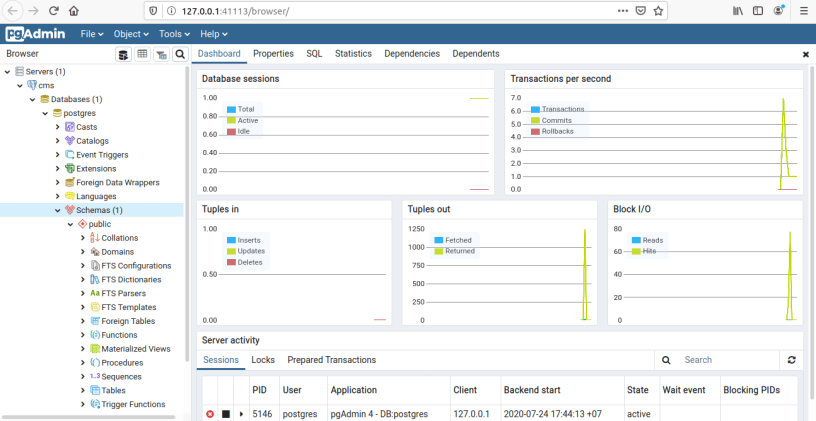
| 1- Cài đặt Postgresql |
| 2- Cài đặt pgAdmin4 |
1- Cài đặt Postgresql
Việc cài đặt postgresql mình cover nguyên từ trang chủ. link hướng dẫn của postgresql
Chỉ có điều mình không dùng postgresql bản mạc định(sudo apt-get install postgresql) mà mình cài postgresql12(sudo apt-get install postgresql12)
Các bạn pate vào termial như sau:
sudo sh -c 'echo "deb http://apt.postgresql.org/pub/repos/apt $(lsb_release -cs)-pgdg main" > /etc/apt/sources.list.d/pgdg.list'wget --quiet -O - https://www.postgresql.org/media/keys/ACCC4CF8.asc | sudo apt-key add -sudo apt-get updatesudo apt-get install postgresql12
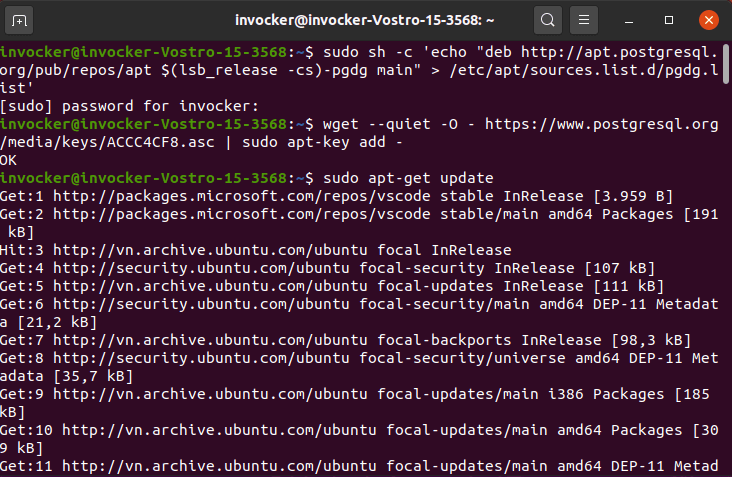

Ok, sau khi cài xong postgresql thì đã có thể sử dụng postgresql được rồi.
Tuy nhiên để làm việc 1 cách trực quan và hiệu quả thì mình cài thêm pgadmin, nó là 1 tiện ích quản lý của postgresql giúp thao tác database ngay trên trình duyệt.
2 Cài pgadmin4
Để cài pgadmin, các bạn paste vào termial như sau:
sudo apt install wget ca-certificatessudo apt updatesudo apt install pgadmin4
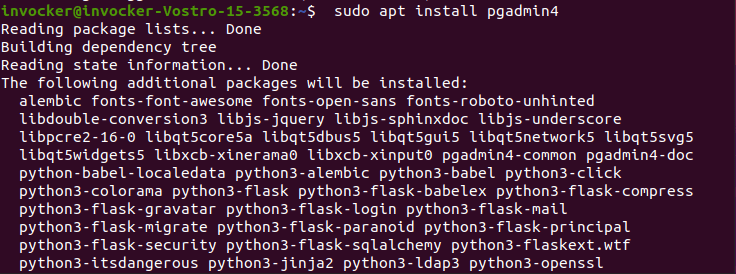
Ok, sau khi cài xong thì bạn mở các ứng dụng(Super + A)
tìm tới icon pgadmin4
Sau khi mở thì trình duyệt sẽ tự mở 1 link tới trang Admin của postgresql
Ví dụ của mình là: http://127.0.0.1:41113/browser/
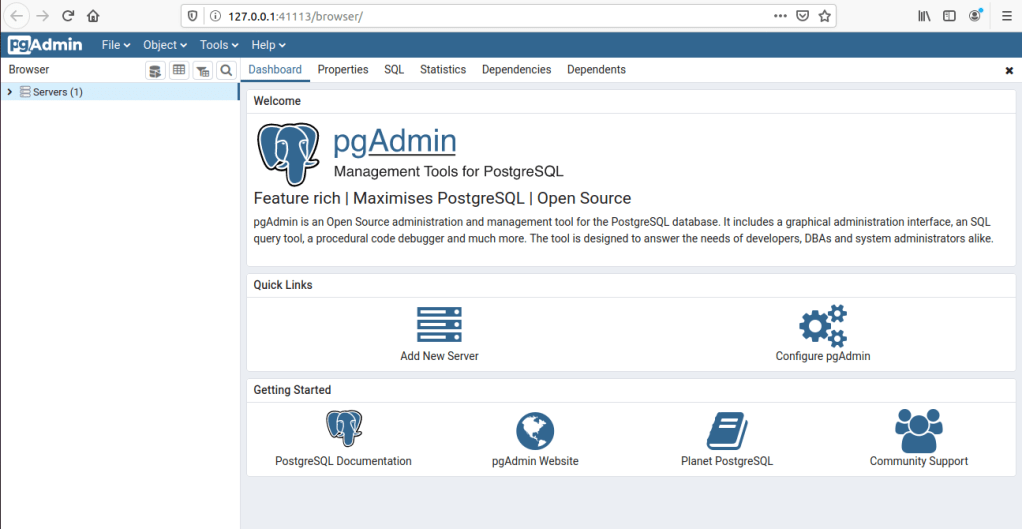
Khi click mở cái server trong postgersql thì điều đầu tiên là postgresql yêu cầu mật khẩu :)). Thế mà phía trên cài đặt mình có hướng dẫn hay nghi chú gì là nhập mật khẩu đâu nhỉ, vậy thì lấy mật khẩu ở đâu ra :).
Lý do không có mật khẩu mà mình đọc ở đâu đó:
By default, when you create a PostgreSQL cluster, password authentication for the database superuser (“postgres”) is disabled
Tạm dịch là khi tạo PostgresSql lần đầu thì không có mật khẩu.
Nhưng mà pgaAdmin lại yêu cầu mật khẩu :)).
Ok Vậy chúng ta sẽ đi cài mật khẩu cho postgresql.
3. Setup password cho postgresql
Past lần lượt lệnh sau để thay đổi password cho postgresql.
| Truy cập postgresql |
sudo -i -u postgres |
psql |
postgres=# \password |
| Enter new password: |
| Enter it again: |
postgres=# |
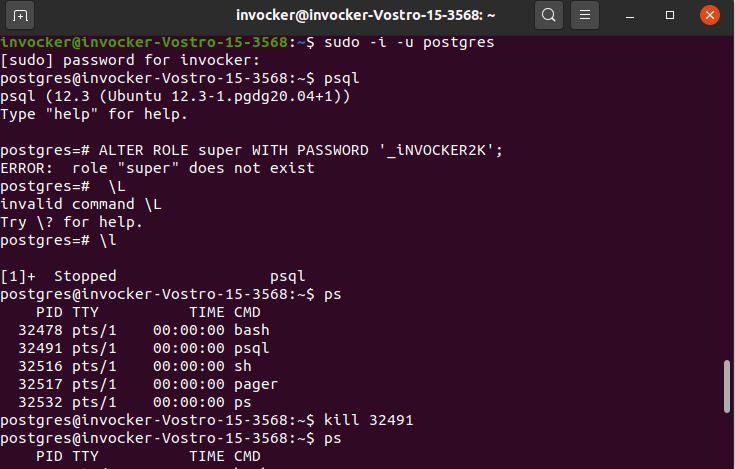

Ok done :)).
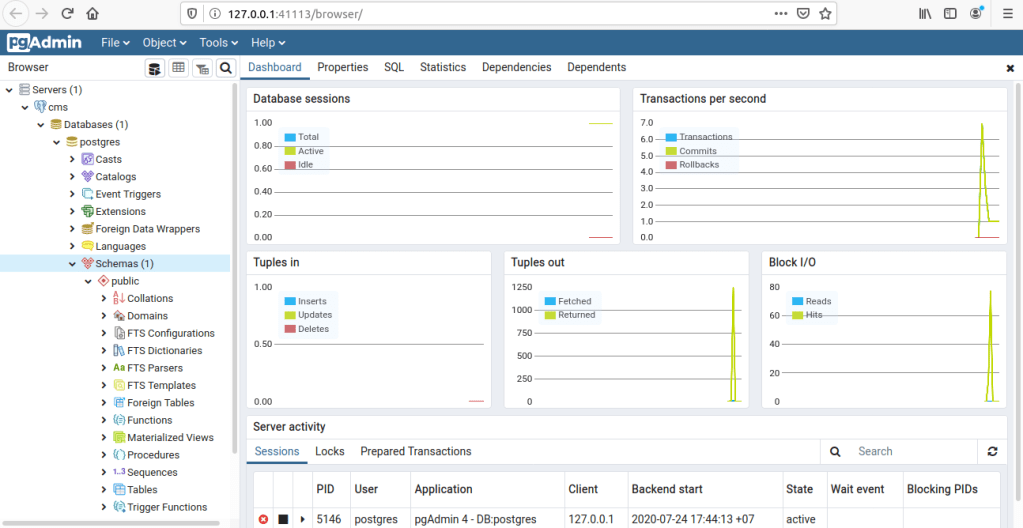
Sau đó các bạn quay lại trình duyệt của bước 2 và nhập mật khẩu mà bạn đã đặt là được nhé.
HappyCoding!
 Chuyên mục IT
Good!
LikeLike